それではチャートを表示してインジケーターをいくつか表示してみましょう。
右上の虫めがねボックスをクリックすると、株の銘柄「ティッカー」を入力することが出来ます。例えば、アップル社の株はAAPL、マイクロソフト社の株はMSFTなど、たいていは社名を連想できるアルファベット数文字になっています。まずは、アップル社の株価のチャートを表示してみましょう。
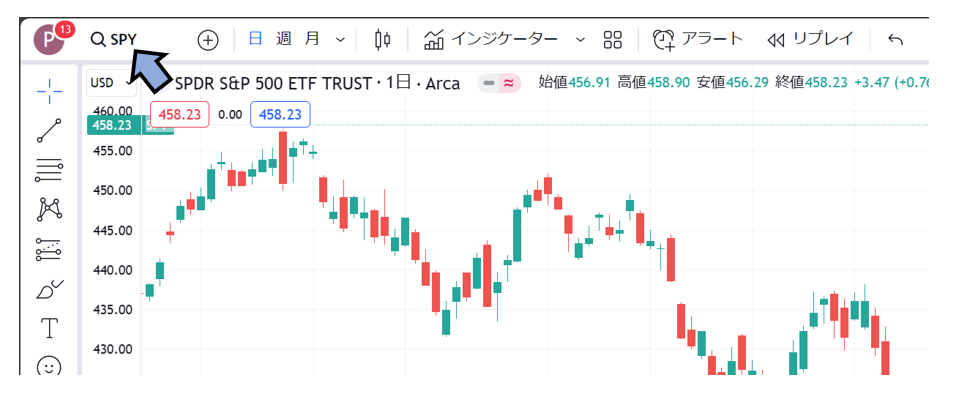
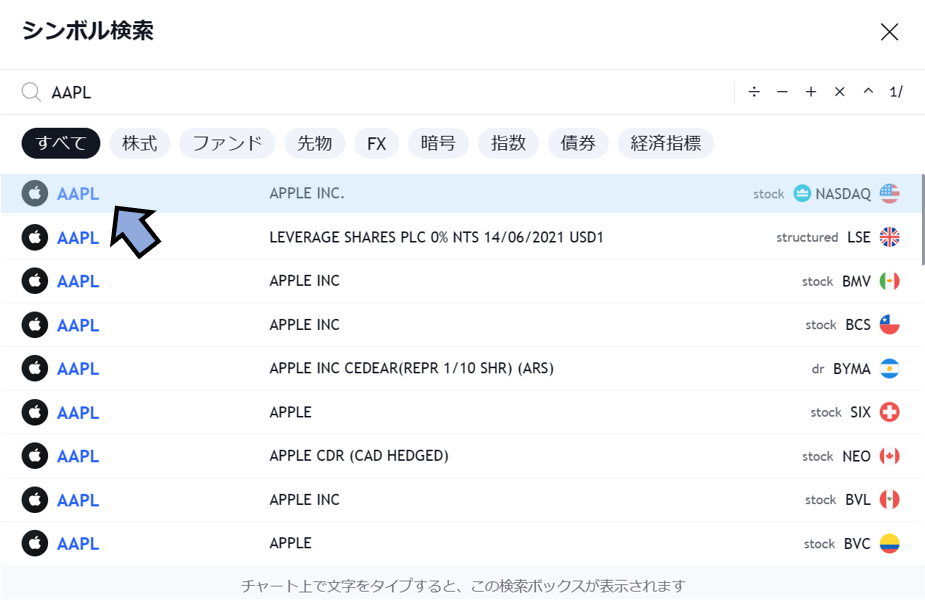
虫めがねボックスをクリックすると下記のように銘柄リストが出てきますので、そこにAAPLと入力します。AAPLがいくつも出てきてしまいますが、アップル社がいろんな国の株式市場に上場しているからです。米国のナズダックに上場されているアップル株を米ドル建てでトレードするためのチャートを表示するためには、右側にNASDAQと表示されている一番上のAAPLを選択します。
すると下記のようにアップルの株価チャートが表示されます。下記はローソク足チャートです。ディフォルトがなにかわかりませんが、ラインチャートやバーチャートなど別のチャートスタイルも選べます。ただ、日本人にはローソク足チャートが一番なじみ深いかと思います。
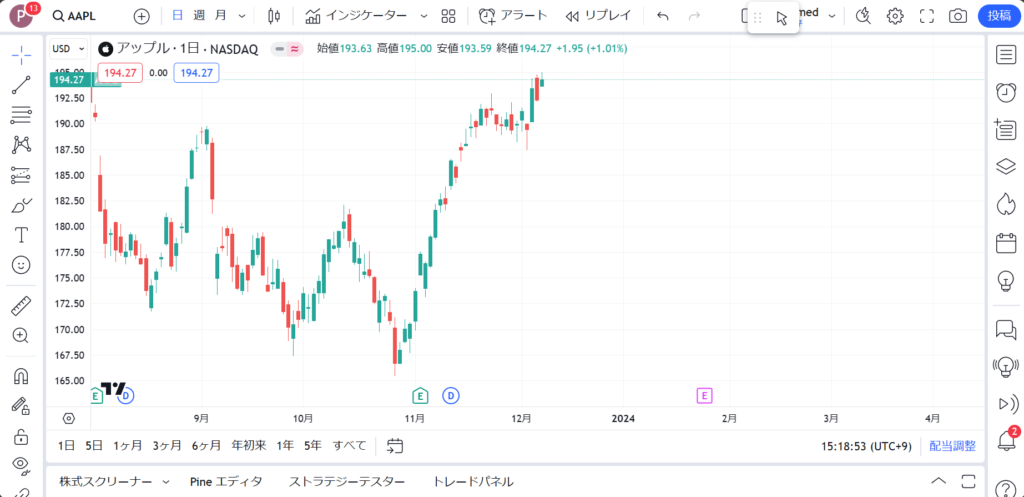
上記では時間設定が「日」になっているので、日足といって、緑や赤で表示されている四角形(ローソク足)1本が一日の値動きを表しています。米国市場は東部時間の9:30から取引開始になりますが、取引開始後に最初に成立した取引の価格が「寄付き値」といいます。取引終了は16:00で、その日に付けた最後の値段を「終り値」といいます。
上のチャートでは、終り値が寄付き値より値上がりした場合は緑色のローソク足になっていて「陽線」と呼び、終わり値が寄付き値より値下がり低い場合は赤い色のローソク足になっていて「陰線」と呼びます。
「陽線」の場合は左下の角がその日の寄付き値で、右上の角が終り値です。
「陰線」の場合は左上の角が寄付き値で、右下の角が終り値になります。
ローソク足の本体から上や下に伸びる細い線が出ている場合があります。上に伸びる線のことを「上ヒゲ」と呼び、先端がその日の最高値を表します。下に伸びる線のことを「下ヒゲ」と呼び、下ヒゲの先端はその日の最安値です。
ローソクチャートは株価の勢いを視覚的に表していて、陽線が続いている状態は株価上昇の勢いが強い状態、陰線が続いているときは株価下落の勢いが強い状態と言えます。
株価の推移をより客観的につかむために、いろいろなインジケーター(指標)が考案されています。最もオーソドックスでシンプルな指標は移動平均線でしょう。英語ではMoving Averageといいます。例えば10日移動平均線は、毎日の直近の10日間の株価(普通は終り値)の平均値を線でつないだものです。移動平均線にはいろいろ工夫を加えたバージョンもあり、単純に平均値をつないだ線のことを単純移動平均線(Simple Moving Average)といって区別することが多いです。
他には指数平滑移動平均(Exponential Moving Average)といって直近の株価のウェートを強くしたものもありますが、どっちが良いかとかは気にしないほうが良いと思います。どの指標を使うかよりも、その指標をどう使うかのほうが大事だからです。
それでは、チャート上に移動平均線を表示させてみましょう。チャート上部のツールバーの真ん中くらいにあるグラフのようなアイコンを選択します。カーソルをあてるとインジケーター、指標、ストラテジー、と出てきます。

クリックすると「インジケーター、指標、ストラテジー」のウィンドウが開きます。左側に、「お気に入り」「マイスクリプト」「テクニカル」「ファンダメンタル」「コミュニティスクリプト」の選択肢が出てきますので、「テクニカル」を選びます。
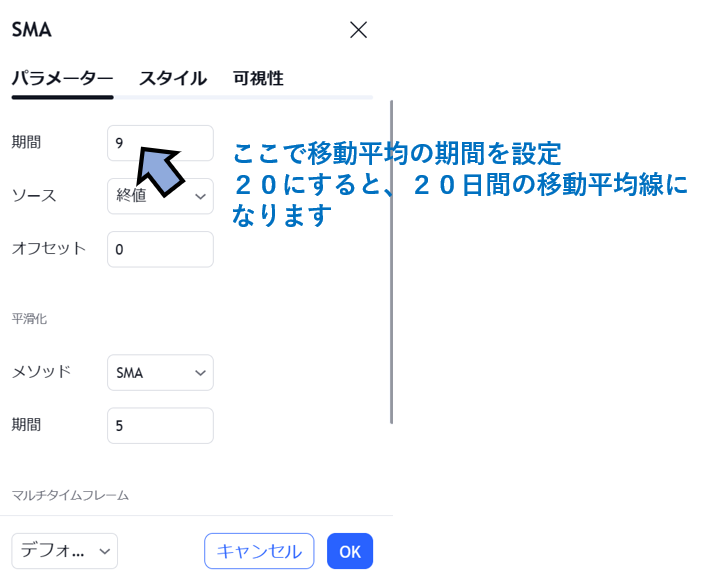
すると、たくさんのインジケーターのリストが出てきます。下のほうにスクロールして「SMA(単純移動平均)」を選びます。すると、ディフォルトでは9日間の移動平均線がチャート上に表示されます。
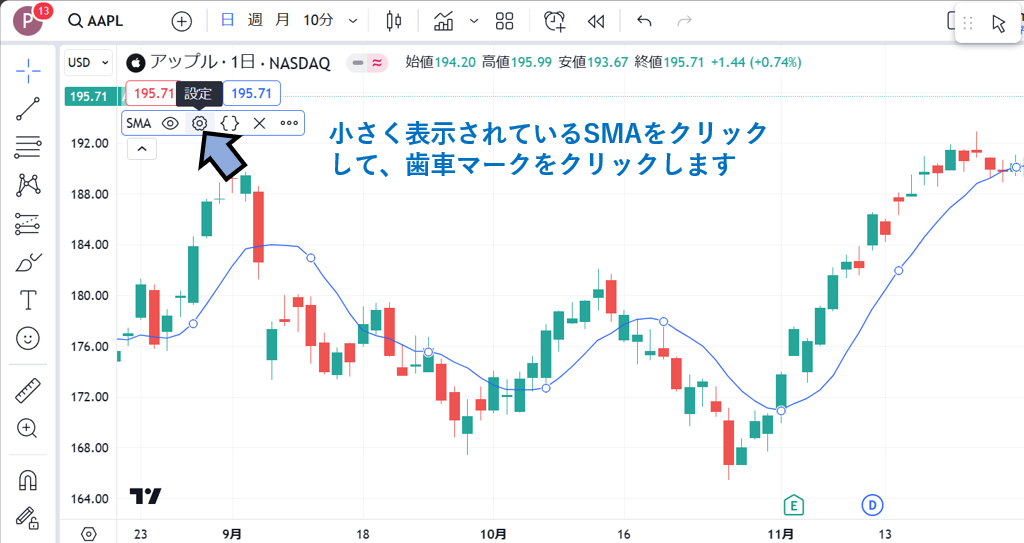
移動平均線の期間を変えたい場合は、左上に小さく表示されている「SMA」をクリックします。すると歯車のようなマークが出てきますので、ここをクリックすると、ウインドウが開いて設定値を変更できます。
ほかにもいろいろなインジケーターを選んだり、会社の売上や利益の推移をチャートの下に表示したりと、いろいろなことが出来ますので、まずはいろいろ触って遊んでみてください。
実際には自分のトレードスタイルにあったインジケーターを自分でコードを書いて表示させるので、テクニカルのメニューの中から選んで使うことはあまりないのですが、まずは使い方に慣れてみてください。
無料アカウントでは一度に3個のインジケーターしか表示できない制約があります。ですがそれは移動平均を3本引いたらそれ以上なにもできない、という意味ではありません。無料アカウントでも自分でコードを書いて移動平均を4本でも5本も引けますし、ほかのインジケーターをいくつもセットにして表示させることもできますので、そのやり方は別途説明したいと思います。
まずは、いろいろ触って使い方に慣れてください。
 Tom Iwamy
[…] 1.なぜ売買ルールをつくるのか2.システムを作るツール3.TradingViewを表示する4.チャートを表示する5.コードとは6.PineSriptでコードを書く基本7.移動平均のコードを書く8.変数を使って移動平均をプロットする。9.移動平均期間を変えられるようにする。10.変数の種類と入力(int型、float型)11.買いシグナルをプロットする12.移動平均トレードをバックテストするコードを書く […]