それではさっそく、TradingViewを使ってみましょう。
ブラウザを開いてTradingView.com とタイプすると、TradingViewのホームページが表示されます。スマホでも表示はされますが、チャートを表示して指標を編集したり、バックテストのコードをタイプすることになるので、パソコンのブラウザを使いましょう。
パソコンの環境によってホームページのレイアウトが少し変わることもあるみたいですが、左上、または上中央付近にメニューアイコンがあります。日本人にはカタカナの「フン」に見えてしまいますが、これはアルファベットの大文字の「TV」のデザインフォントです。その「TV」ロゴのすぐ左にメニューアイコンが見えるはずです。メニューアイコンを開いて「プロダクト」を選び、「スーパーチャート」を選択しましょう。
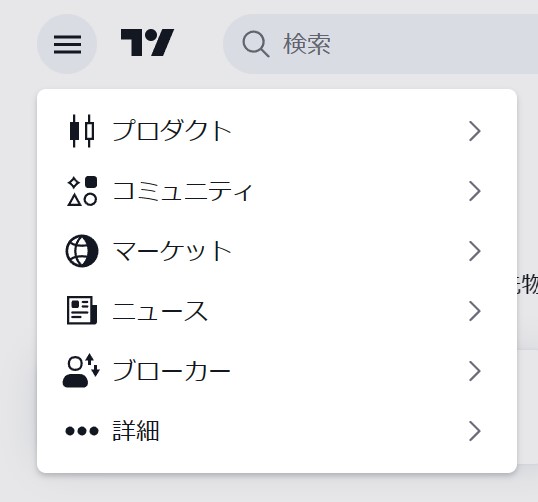
「プロダクト」を選択してから「スーパーチャート」を選択します。
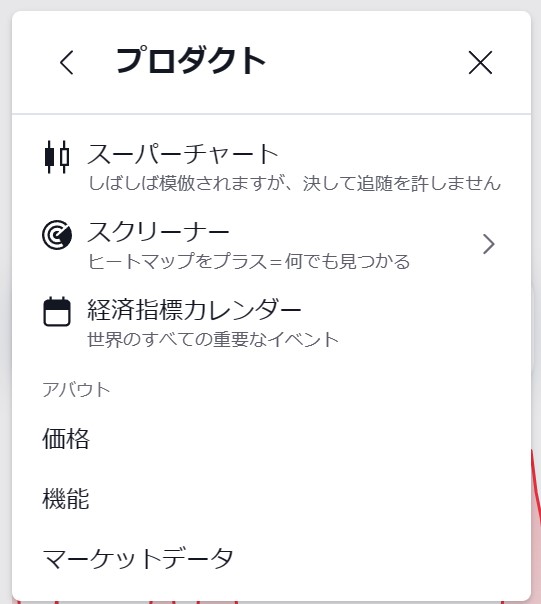
「スーパーチャート」を選択すると、下記のようなチャートが表示されます。
このままでもチャート機能を使えるのですが、せっかくなので無料の登録をして自分のアカウントを作りましょう。無料のアカウントでも米国株やFXのチャートはリアルタイム表示されます。米国株の無料リアルタイムデータはCBOEからのデータで、NASDAQやNYSEから直接配信されるデータではないのですが、個人トレーダーが使うレベルでは全く不便はないと感じています。
日本株のデータは無料版では20分遅れのデータになります。日足でトレードするのなら問題ないですが、時間足や分足でトレードするのであれば月3ドルで有料データを買う必要があります。
ちなみに、私は日本株のデータだけ有料で購読しています。
TradingViewの良いところの一つは、世界の主要の株式市場、先物、FX、暗号通貨などのチャートを簡単に表示できることです。日本だと東証だけでなく、札証、福証、名証のデータもちゃんとカバーしています。
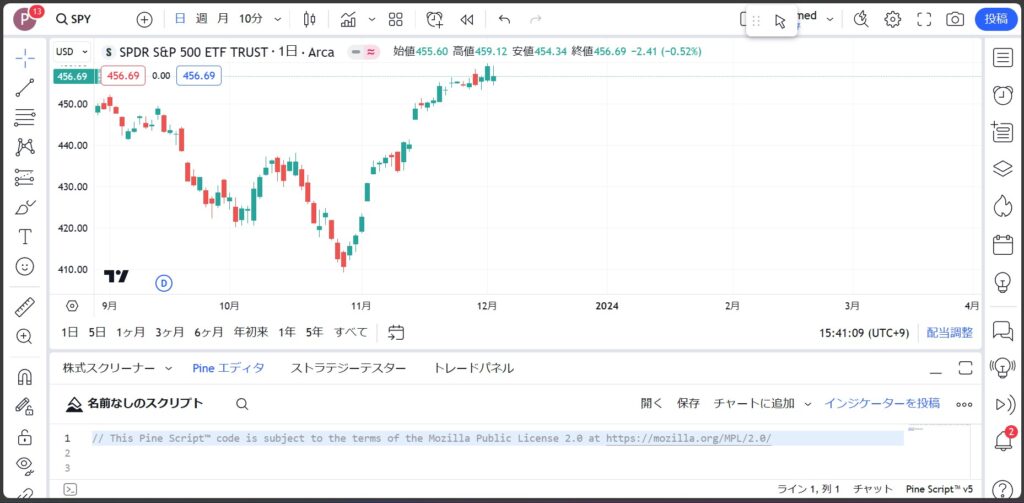
上のメニューバーを左から見ていきましょう。

●虫めがねマークに「SPY」と表示されている部分で、表示する銘柄を指定します。「SPY」はS&P500インデックスとほぼ連動するETF銘柄で、S&P500の全銘柄を一つの株のように売買できます。ここにティッカーシンボルや株式コードを入力します。例えば「AAPL」と入力するとAppleの株価チャートが表示され、「7203」と入力するとトヨタ自動車の株価チャートが表示されます。「USDJPY」のようにFXチャートを表示することもできます。
●次の「+」を押すと、表示する銘柄を追加できます。アップル株「AAPL」を表示している状態で「+」を押して「GOOG」と入力すると、アップルの株価チャートを表示したままグーグルの株価を表示してくれます。
●その左横には「日 週 月 10」と表示されていますが、日は日足、週は週足、月は月足です。10は10分足になりますが、その左側の下向きのアイコンをクリックすると、選択メニューが出てきていろいろな時間足、分足、秒足などを選択できるようになっています。
●その左横のアイコンで、チャートのスタイルを選びます。このスクリーンショットではローソク足チャートになっています。いろいろ選べるのですが、私はローソク足以外は使っていません。
●その左側のグラフのようなアイコンで、インジケーター、指標、ストラテジーを選んで表示させることができます。インジケーターとは移動平均線、MACD、ボリンジャーバンドなどのテクニカルインジケーターです。また、売上や利益、EPS、PERなどの表示も選択できます。そしてストラテジーとは売買ルールのことで、たとえば「移動平均線を上抜けしたら買い、下抜けしたら売り」というルールを選ぶとどのようにトレードされていたか、利益や損失がどれくらいだったか、などの簡易シミュレーションをすることが出来ます。これについては、別途詳しく解説していきます。
チャートの下の部分には下記のような選択メニュータブが見えるはずです。
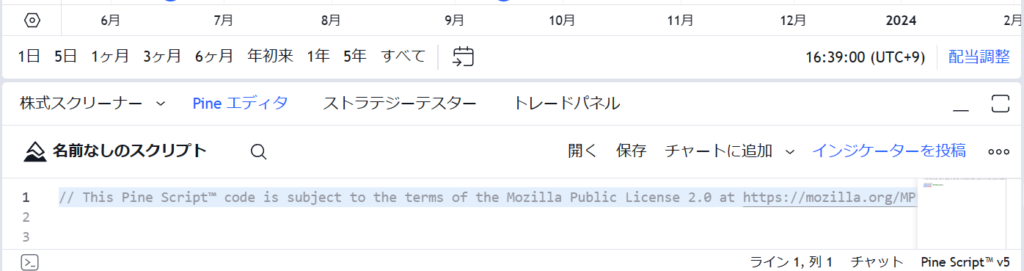
●「1日、5日、1ヶ月、6ヶ月、年初来、1年、5年、すべて」と選択できるようになっていますが、チャートの表示期間を選択できます。
●右側に「配当調整」と青く表示されています。
会社が配当金を払うと、払った配当金分だけ株価の価値が下がります。100ドルの株価の会社が、1株あたり1ドルの配当金を支払うと、支払い後の株の価値は99ドルになります。これを配当落ちといいます。健全な会社は、定期的に配当金を払っても長期的には株価は上昇していきます。
「配当調整」が青で表示されているときは、配当調整後のデータでチャートが表示されています。黒で表示されているときは、配当調整されていないデータでチャートが表示されています。普通は青い表示、すなわち配当調整後のデータにしておけばよいと思います。
●「株式スクリーナー」を選択すると、条件を指定して各国市場の株をスクリーニング選別することができます。例えば過去一年間に30%以上値上がりした株を検索したい、とか、時価総額が100億ドル以上の株を検索したい、のような時に使います。
●「Pineエディタ」を選択すると、プログラミングのコードを書いて自分独自のインジケーターを作ったり、自分独自の売買ルールを作ってバックテストをして、その売買ルールが使えそうかどうかを検討することができます。詳しいことは別途、解説していきます。
●「ストラテジーテスター」Pineエディタで書いた売買ルールの結果がここに表示されます。これについても別途、詳しく解説していきます。
●「トレードパネル」では、証券会社を選択してTradingViewと連動させることができます。大半が海外の証券会社ですが、SAXO、Interactive Brokers、OANDAなど日本人にもなじみのある証券会社もあります。また、TradingViewが提供するバーチャルアカウントで、バーチャルに売買してトレードの練習をすることもできます。
 Tom Iwamy
[…] 1.なぜ売買ルールをつくるのか2.システムを作るツール3.TradingViewを表示する4.チャートを表示する5.コードとは6.PineSriptでコードを書く基本7.移動平均のコードを書く8.変数を使って移動平均をプロットする。9.移動平均期間を変えられるようにする。10.変数の種類と入力(int型、float型)11.買いシグナルをプロットする12.移動平均トレードをバックテストするコードを書く […]